[Video] Cách sử dụng hàm AND trong Google Sheet tính biểu thức logic
Trong Google Sheet có rất nhiều hàm để tính nết và một số hàm logic như hàm AND, OR, XOR, NOT. Trong đó hàm AND có thể phối hợp với những hàm nào. Cùng tìm hiểu cách dùng hàm AND trong bài viết này nhé.
Video chỉ dẫn cách dùng hàm AND trong Google Sheet cực đơn giản:
1. Hàm AND là gì? Ứng dụng của hàm AND trong Google Sheet
Hàm AND là gì?
Hàm AND là một hàm logic, hàm giúp xác định được quờ các dữ liệu cần Kiểm tra có đúng không.
Công thức hàm AND
= AND( biểu_thức_logic1; [biểu_thức_logic2; …] )
Trong đó :
+ biểu_thức_logic1: Biểu thức hay tham chiếu đến một ô có chứa biểu thức đại diện cho giá trị logic nào đó.
+ [biểu_thức_logic2;...] (không buộc): Biểu thức hay tham chiếu bổ sung đến một ô có chứa biểu thức đại diện cho giá trị logic nào đó.
tỉ dụ về hàm AND
Công thức: =AND(B2="Sen đá";B4="Cỏ 3 lá")
Ý nghĩa công thức: rà xem ô B2 có phải "Sen đá" và ô B4 có phải "Cỏ 3 lá". Kết quả trả về là FALSE do ô B2 không phải "Sen đá".
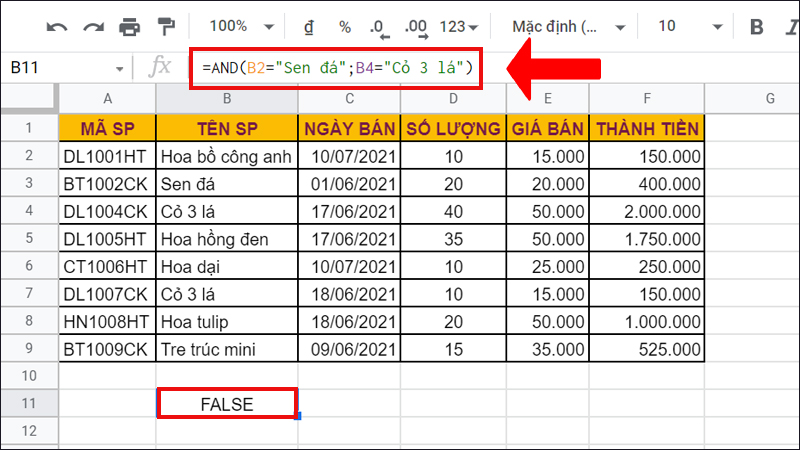
tỉ dụ về hàm AND
áp dụng của hàm AND
Hàm AND dùng để thẩm tra các biểu thức logic 1, biểu thức logic 2 ,... có cùng đúng không. Nếu đúng sẽ trả về TRUE . Nếu 1 trong các biểu thức logic sai hoặc tuốt tuột đều sai sẽ trả về FALSE .
2. Cách dùng hàm AND trong Google Sheet
Hàm AND kết hợp với hàm IF
- đề nghị : Xác định mức giá của các sản phẩm trong các trường hợp sau:
+ Giá bán dưới 20 nghìn.
+ Giá bán từ 20 đến 30 nghìn.
+ Giá bán trên 30 nghìn.
- Công thức :
=IF(AND(E2=20000; 30000=E2);"Từ 20-30 nghìn";IF(20000E2;"Dưới 20 nghìn";"Trên 30 nghìn"))
- Ý nghĩa công thức : Nếu giá bán lớn hơn hoặc bằng 20000 và nhỏ hơn hoặc bằng 30000 thì trả về chuỗi “Từ 20-30 nghìn”. Nếu giá bán nhỏ hơn 20000 thì trả về chuỗi “Dưới 20 nghìn”. Còn lại là “Trên 30 nghìn”.
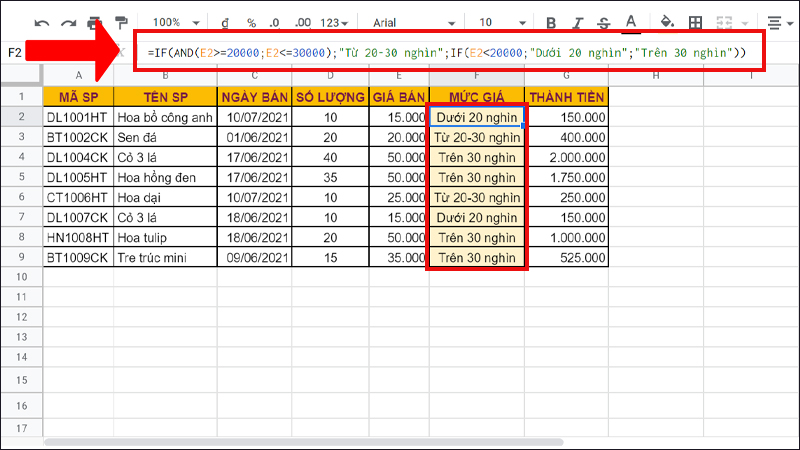
Hàm AND phối hợp với hàm IF
Hàm AND kết hợp với hàm OR
- đề nghị : thẩm tra Sen đá hay Cỏ 3 lá đã bán hết chưa.
- Công thức :
=AND(D4=H4;OR(B4="Sen đá";B4="Cỏ 3 lá"))
- Ý nghĩa công thức : rà số lượng bán bằng với số lượng trong kho và sản phẩm là Sen đá hoặc Cỏ 3 lá.
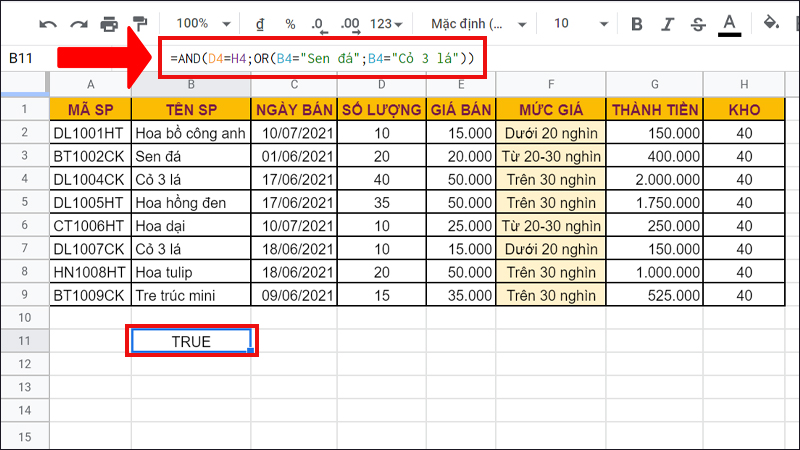
Hàm AND phối hợp với hàm OR
Hàm AND kết hợp với hàm VLOOKUP
- Yêu cầu : rà sản phẩm có mã DL1007CK có phải giá bán bằng 15000 không và số lượng lớn hơn hoặc bằng 10.
- Công thức :
=AND(VLOOKUP("DL1007CK";A2:G9;5)=15000;D7=10)
- Ý nghĩa công thức : Dò tìm mã sản phẩm "DL1007CK" trong dải ô A2:A9 tại cột số 5 có giá bán bằng 15000 không và số lượng tại ô D7 có lớn hơn hoặc bằng 10 không.
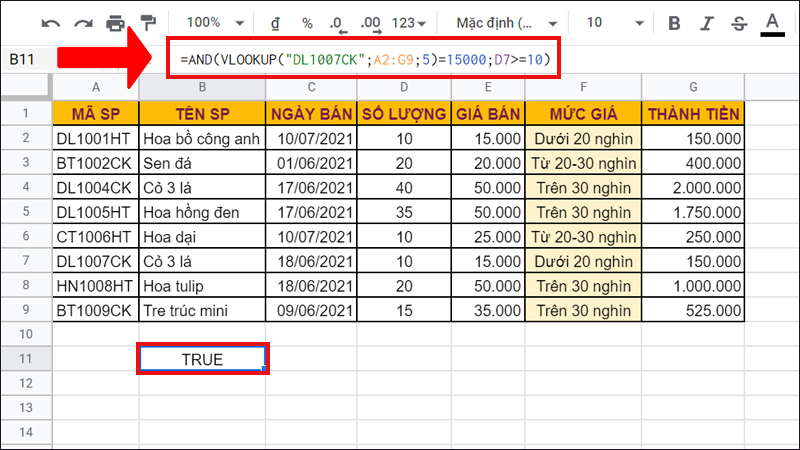
Hàm AND kết hợp với hàm VLOOKUP
Hàm AND kết hợp với hàm QUERY
+ Hàm AND lồng QUERY
- Yêu cầu : thẩm tra sản phẩm Hoa dại có phải số lượng bằng 10 và giá bán bằng 25000.
- Công thức :
=AND(QUERY(A2:G9;"SELECT D WHERE B ='Hoa dại'")=10;E6=25000)
- Ý nghĩa công thức : Trong dải ô A2:A9, chọn giá trị trong cột D với điều kiện giá trị tại cột B là "Hoa dại". soát giá trị đã chọn có phải bằng 10 không và ô E6 có bằng 25000.
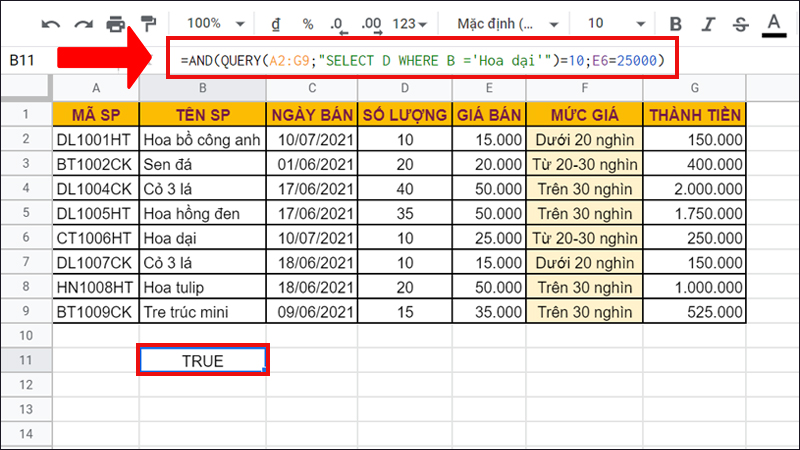
Hàm AND lồng QUERY
+ Hàm QUERY lồng AND
- Yêu cầu : Xác định thành tiền tài sản phẩm Cỏ 3 lá có số lượng bán trên 10.
- Công thức :
=QUERY(A2:G9; "SELECT D WHERE B='Cỏ 3 lá' AND(D10)")
- Ý nghĩa công thức : Trong dải ô A2:A9, chọn giá trị trong cột G với điều kiện giá trị tại cột B là "Cỏ 3 lá" và có số lượng lớn hơn 10.
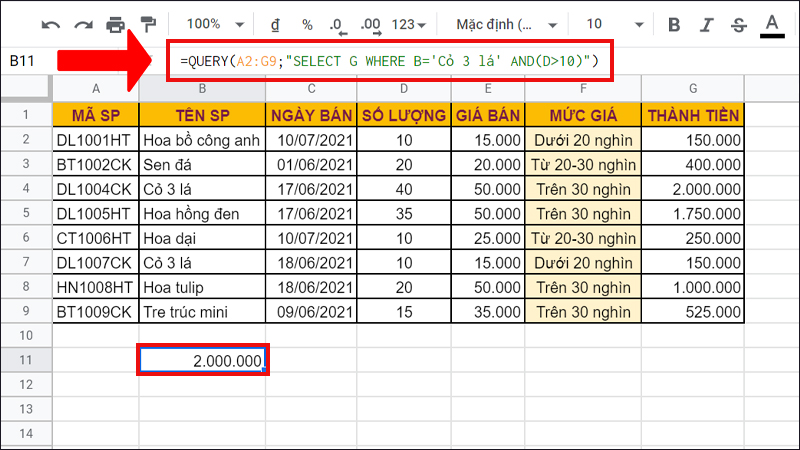
Hàm QUERY lồng AND
3. Một số kết quả trả về của hàm AND
Kết quả TRUE
Kết quả sẽ trả về là TRUE nếu tuốt tuột các điều kiện cần rà đều xác thực .
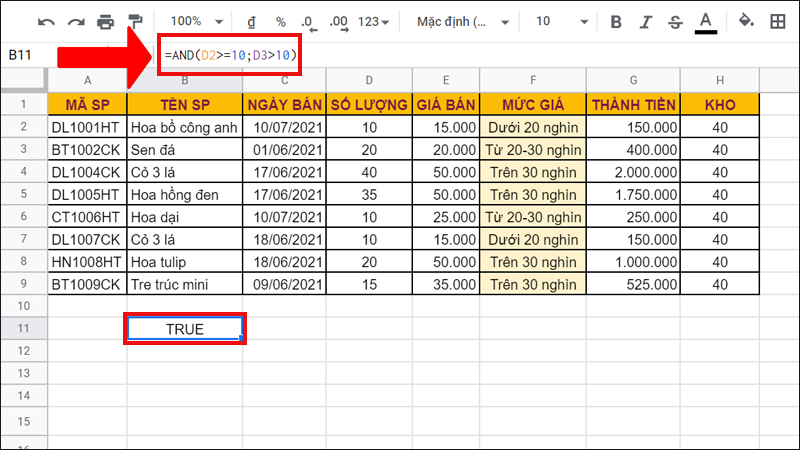
Kết quả TRUE
Kết quả FALSE
Kết quả sẽ trả về là FALSE nếu một trong các điều kiện soát là sai hoặc vớ các điều kiện cần soát đều sai.
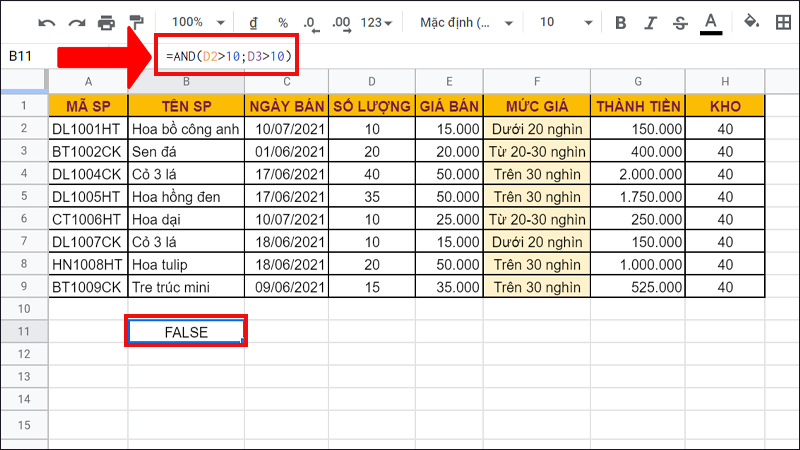
Kết quả FALSE
4. Các lưu ý khi dùng hàm AND trong Google Sheet
- Các thông số trong hàm AND đều phải là biểu thức so sánh hoặc hàm phối hợp trả về là TRUE hoặc FALSE.
Ví dụ: G2G3 là biểu thức so sánh giá trị ô G2 lớn hơn giá trị ô G3.
- Nếu 1 giá trị so sánh với nhiều điều kiện thì mỗi điều kiện tương ứng với một thông số riêng, chẳng thể gộp lại.
thí dụ: rà giá trị ô D2 có lớn hơn 2 và D2 có bằng H2.
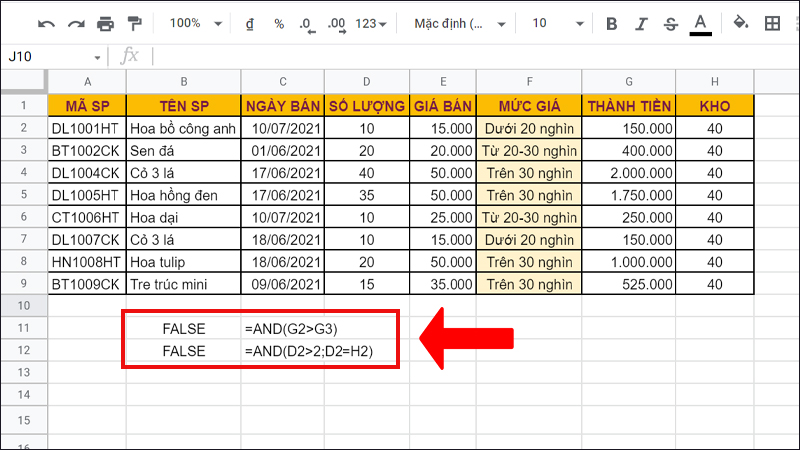
Các lưu ý khi dùng hàm AND trong Google Sheet
5. Một số lỗi thường gặp khi sử dụng hàm AND trong Google Sheet
Lỗi #VALUE!
- Lý do trả kết quả lỗi : Do hàm AND là biểu thức logic nên dữ liệu nhập vào nếu khác biểu thức logic sẽ trả về lỗi #VALUE!.
- Cách khắc phục : soát lại các ô tham chiếu đã đúng kiểu dữ liệu chưa, thẩm tra lại biểu thức so sánh đã nhập đúng cú pháp chưa.
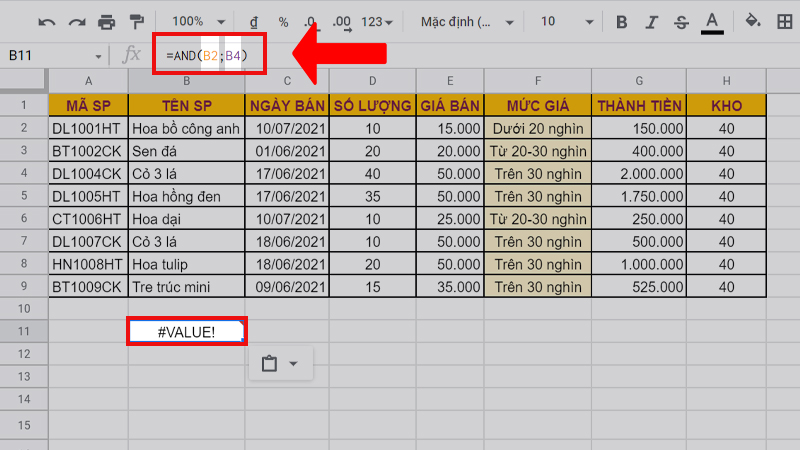
Lỗi #VALUE!
Lỗi #NAME?
- Lý do trả kết quả lỗi : Lỗi #NAME? xuất hiện do bạn đã nhập sai tên hàm .
- Cách khắc phục : Nhìn vào hình dưới đây ta thấy hàm AND đã bị viết sai chính tả. thành thử, sửa “ANDs” thành “AND”.
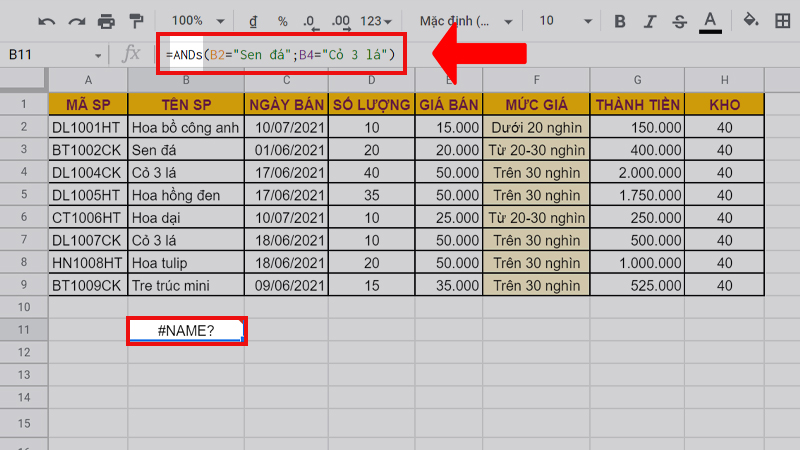
Lỗi #NAME?
Lỗi #ERROR
- Lý do trả kết quả lỗi : Lỗi #ERROR! xuất hiện do bạn đã nhập sai cú pháp của hàm .
- Cách khắc phục : Nhìn vào công thức trong hình ta thấy do trong hàm đã nhập sai dấu chấm phẩy ngăn cách giữa các đối số trong hàm AND. Sửa lại dấu phẩy (,) thành dấu chấm phẩy (;).
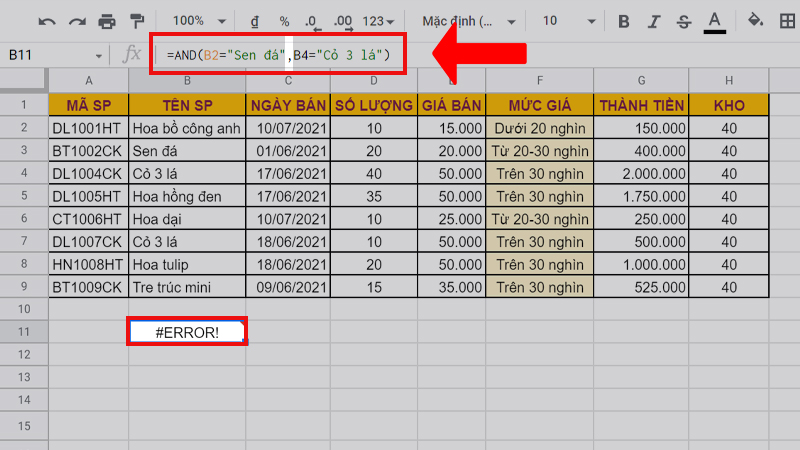
Lỗi #ERROR
6. Các bài tập dùng hàm AND
Để hiểu rõ hơn về cách dùng hàm AND trong Google Sheet ở phía trên, bạn hãy thực hành các câu lệnh trên máy tính của mình nhé! Một số bài tập về hàm AND giúp bạn ôn tập lại kiến thức: Các bài tập dùng hàm AND .
Sau đây mình sẽ đưa ra một số Ví dụ chỉ dẫn thêm về hàm AND :
Cho bảng thông tin sản phẩm sau:
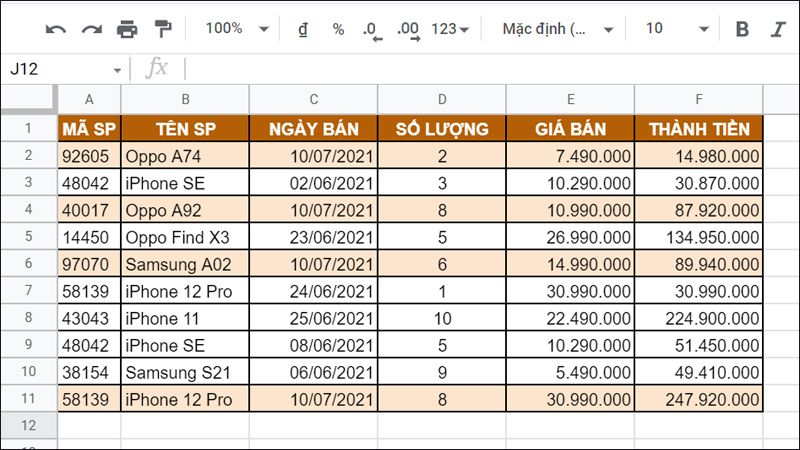
Bảng dữ liệu thông báo sản phẩm
vận dụng các hàm đã học để thực hiện các câu hỏi dưới đây.
Câu hỏi 1 : Xác định mức giá của các sản phẩm trong trường hợp: Giá bán từ 15 triệu đến 30 triệu, Giá bán dưới 15 triệu và Giá bán trên 30 triệu .
Công thức :
=IF(AND(E2=15000000;30000000E2);"Từ 15-30 triệu";IF(E230000000;"Trên 30 triệu";"Dưới 15 triệu"))
Kết quả : Dưới 15 triệu.
Ý nghĩa công thức : Nếu giá bán lớn hơn hoặc bằng 15000000 và nhỏ hơn hoặc bằng 30000000 thì trả về chuỗi “ Từ 15-30 triệu ”. Nếu giá bán lớn hơn 30000000 thì trả về chuỗi “ Trên 30 triệu ”. Còn lại là “ Dưới 15 triệu ”.
Câu hỏi 2 : soát Thành tiền của sản phẩm iPhone 11 hay iPhone 12 Pro có trên 200 triệu .
Công thức :
=AND(F8200000000;OR(B8="iPhone 11";B8="iPhone 12 Pro"))
Kết quả : TRUE.
Ý nghĩa công thức : thẩm tra Thành tiền của sản phẩm iPhone 11 hay iPhone 12 Pro có trên 200 triệu.
7. Các câu hỏi thường gặp khi dùng hàm AND
Hàm AND trong Google Sheet khi nào trả về kết quả TRUE, FALSE?
giải đáp : Nếu cả thảy các biểu thức so sánh đều đúng sẽ trả về TRUE. Nếu 1 trong các biểu thức so sánh sai hoặc tất thảy đều sai sẽ trả về FALSE.
vận dụng của hàm AND là gì?
Trả lời : Nếu chỉ dùng hàm AND thì bạn sẽ thấy được rằng không có quá nhiều cách dùng, nhưng nếu phối hợp hàm AND với các hàm khác như đã Ví dụ ở trên bài viết này, có sẽ thấy việc phối hợp này sẽ tạo ra nhiều áp dụng hơn như sử dụng hàm AND với IF sẽ giúp bạn xác định mức giá.
Các câu hỏi thường gặp khi dùng hàm AND
Một số mẫu laptop giúp bạn làm việc tốt hơn với khối việc văn phòng:
-
Lenovo Legion 5 Gaming 15IMH05 i7 10750H/120Hz (82AU0051VN)
Chỉ bán online
26.960.000₫ 28.990.000₫ -7%Quà 1.800.000₫
6 đánh giá -
Lenovo Ideapad Gaming 3 15IMH05 i7 10750H (81Y4013UVN)
25.100.000₫ 26.990.000₫ -7%Quà 1.090.000₫
-
Lenovo IdeaPad Gaming 3 15IMH05 i5 10300H (81Y4013VVN)
21.380.000₫ 22.990.000₫ -7%Quà 1.090.000₫
-
Acer Nitro 5 Gaming AN515 45 R3SM R5 5600H/144Hz (NH.QBMSV.005)
21.840.000₫ 23.490.000₫ -7%Quà 2.530.000₫
-
Lenovo IdeaPad 3 15ITL6 i5 1135G7 (82H80042VN)
Online giá rẻ
17.490.000₫ 17.990.000₫Quà 600.000₫
-
HP 340s G7 i3 1005G1 (224L1PA)
Online giá rẻ
13.390.000₫ 13.590.000₫Quà 600.000₫
10 đánh giá -
Acer Aspire 7 Gaming A715 42G R4ST R5 5500U(NH.QAYSV.004)
18.590.000₫ 19.990.000₫ -7%Quà 2.530.000₫
-
Lenovo Ideapad 3 15ITL6 i3 1115G4 (82H8004HVN)
Online giá rẻ
14.690.000₫ 14.990.000₫Quà 600.000₫
-
Lenovo IdeaPad 3 15IIL05 i3 1005G1 (81WE0132VN)
Online giá rẻ
12.690.000₫ 12.990.000₫Quà 600.000₫
Xem thêm :
Trên đây là cách sử dụng hàm AND trong Google Sheet. Mong rằng bài viết này sẽ mang lại những thông tin bạn cần. Cảm ơn bạn đã theo dõi và chúc bạn thành công nhé!
 Có
Có

(1)-600x160.jpg)

Bài viết liên hệ
-
[Video] Cách phối hợp hàm COUNTIF và hàm AND/OR trong Google Sheet
-
[Video] Cách kết hợp hàm VLOOKUP với AND/OR trong Google Sheet dễ dàng
-
[Video] Cách phối hợp hàm QUERY và hàm AND/OR trong Google Sheet đầy đủ
-
[Video] Cách kết hợp hàm IF với hàm AND/OR trong Google Sheet
-
[Video] Cách kết hợp hàm FILTER với hàm COUNTA trong Google Sheet
-
[Video] Cách phối hợp hàm IF với ISERROR trong Google Sheet chi tiết
Nhận xét